先在电脑上安装 Echo Translate,再打开扩展里的单词本 → 更多 → 导入单词。弹窗有 Kindle、欧路、CSV 三个标签页,按生词本的来源选择。
添加到 Chrome 添加到 Edge 已添加到 Chrome 已添加到 Edge 也支持 Edge 在电脑上安装Echo Translate 是 Chrome 和 Edge 的插件,手机上装不了。在电脑上打开这个网址:
echo-translate.com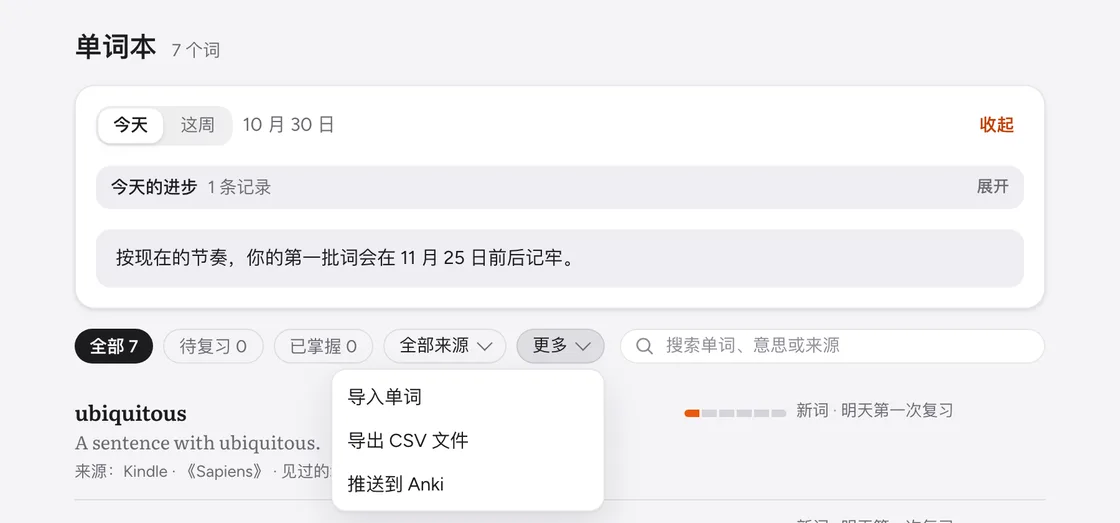
从 Kindle 导入:找到 vocab.db,再按书选词
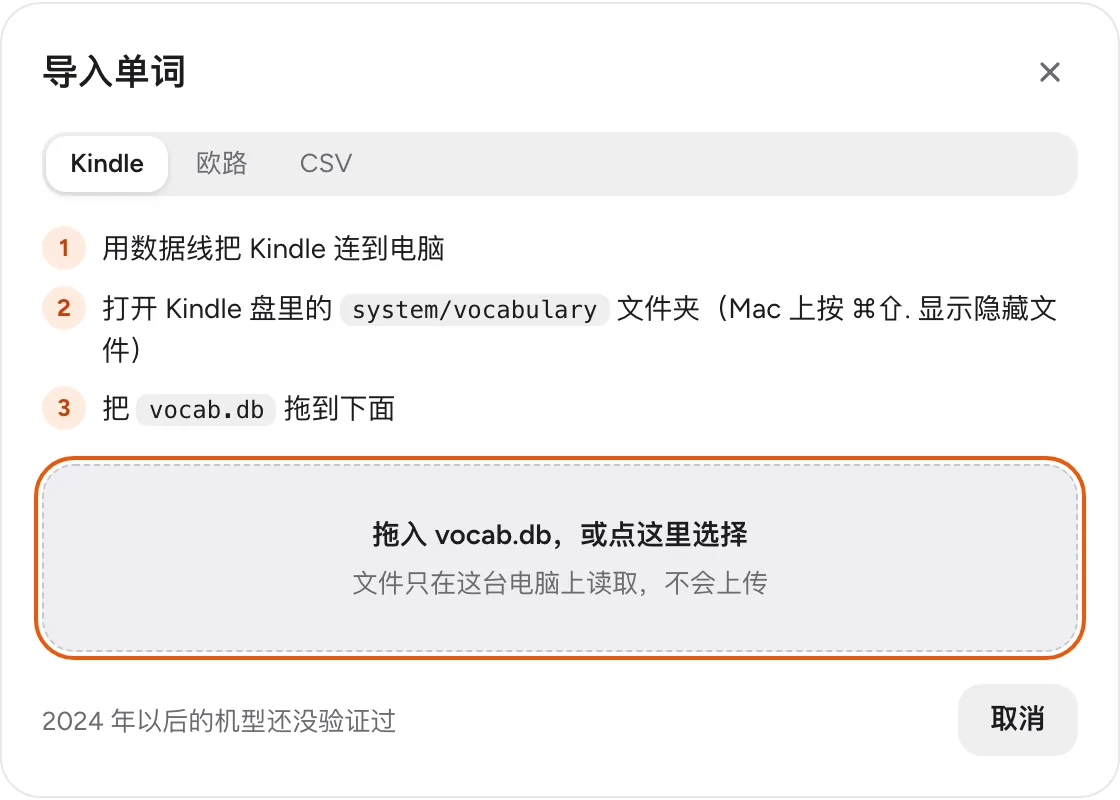
- 用 USB 数据线把 Kindle 连到电脑。
- 打开 Kindle 盘里的
system/vocabulary文件夹,找到vocab.db。Mac 上可以按 ⌘⇧. 显示隐藏文件。 - 在导入弹窗选择 Kindle,把文件拖进去,也可以点击选择文件。
- 预览会按书列出词数。勾选要导入的书,保留「跳过 Kindle 里标成已掌握的词」,再点「导入」。
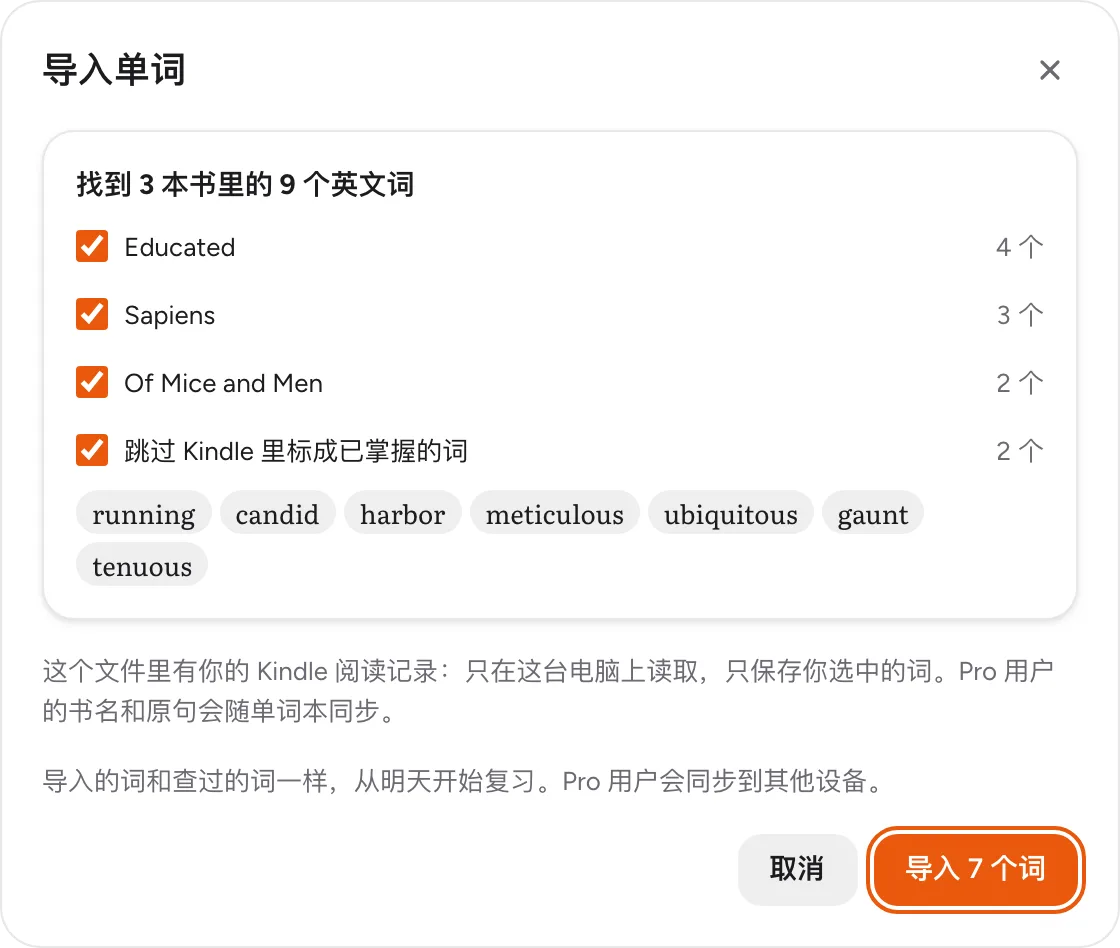
文件只在这台电脑上读取,不会上传;只保存你选中的词。Pro 用户的书名和原句会随单词本同步到其他设备。
兼容范围:已测试至 2023 年机型;2024 年及之后的 Kindle 机型尚未验证。只导入英文词。如果你的 Kindle 只把生词同步到云端、没有可读取的 vocab.db,这条导入路径就用不了:必须有这个文件。
从欧路词典导入:授权码 → 选生词本 → 读取
- 打开 my.eudic.net 的 OpenAPI 授权页,登录并复制授权码。
- 在导入弹窗选择「欧路」,粘贴授权码,点「连接」。
- 选择一个生词本,点「读取单词」。欧路有读取速度限制,大生词本可能要等几分钟。
- 预览时可以保留「跳过欧路里标成已掌握的词」,确认后点「导入」。
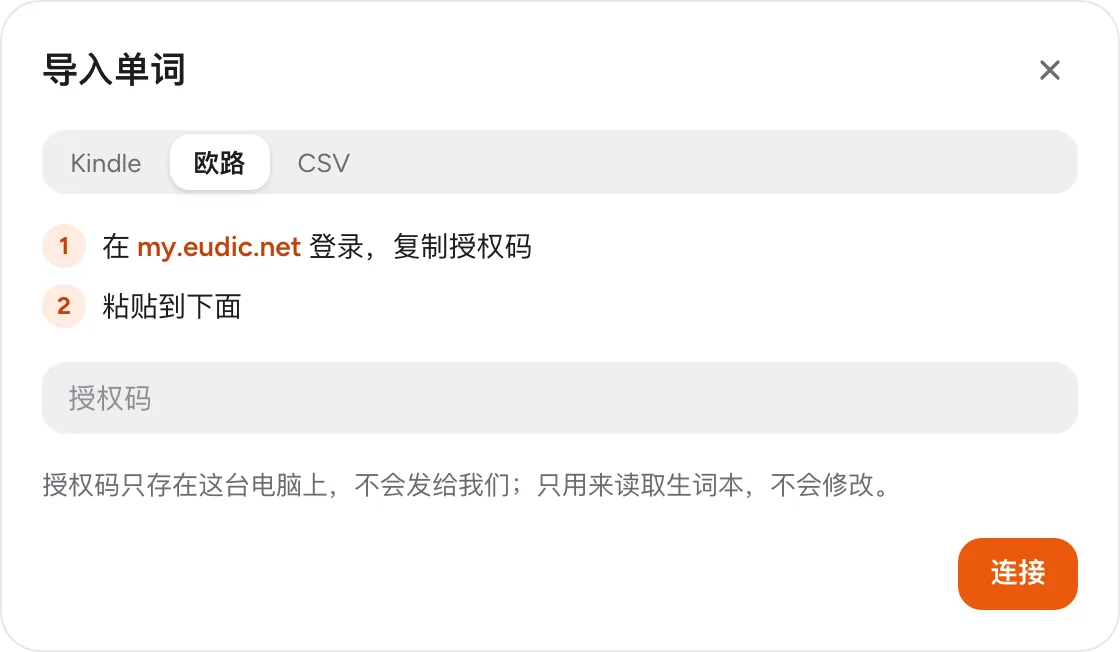
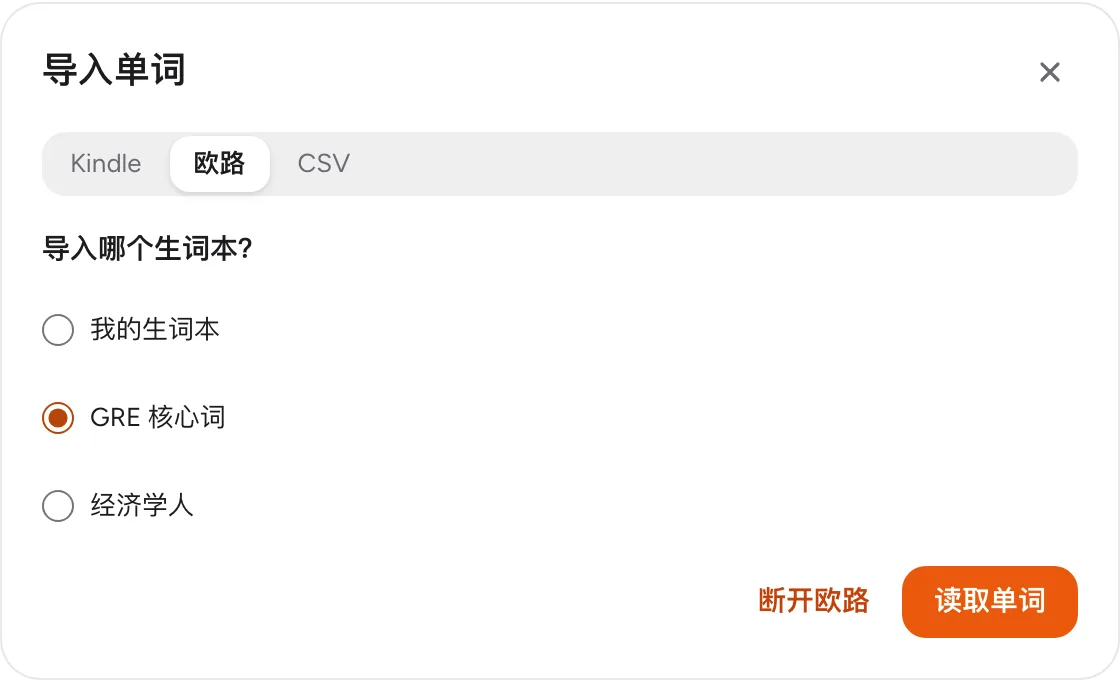
欧路导入只支持英文,每个生词本最多读取最近的 5,100 个词。更早的词不在这次读取范围内。
导入后第一周怎么用
今天先导入一批想重新遇见的词,再照常读英文网页。只要这些词在页面上出现,就会自动高亮;高亮覆盖整个单词本,免费版也没有词数限制。请保持扩展和单词高亮开启。
明天开始打开复习。免费版的单词本查看和复习范围是最近添加的 50 个词,所以可以先挑最想学的一本书或一个词表开始;这不影响更早的词在网页上高亮。
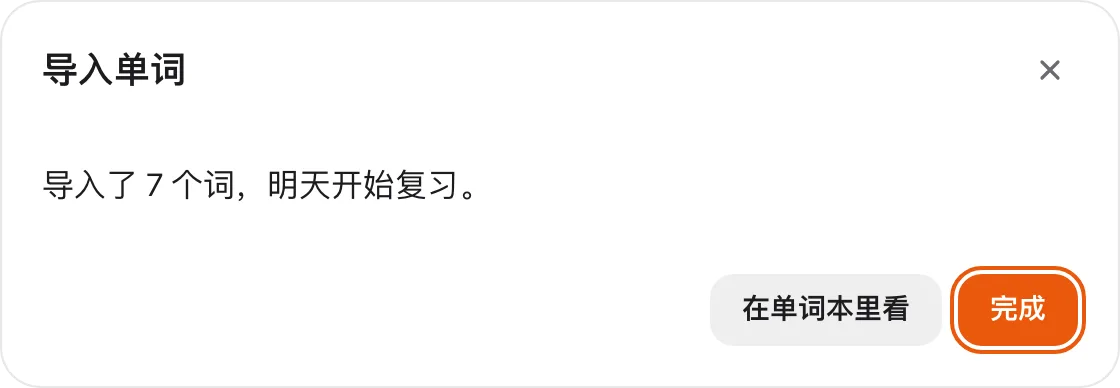
想把这些词留在阅读习惯里,可以接着看读英文网页时怎么记单词。免费版与 Pro 的具体范围见价格页。
添加到 Chrome 添加到 Edge 已添加到 Chrome 已添加到 Edge 也支持 Edge 在电脑上安装Echo Translate 是 Chrome 和 Edge 的插件,手机上装不了。在电脑上打开这个网址:
echo-translate.com